

Guia de Templates
Aprenda a criar mensagens dinâmicas personalizadas.
Criando Notificações Customizadas
O Pingo Notify transforma eventos do WordPress, WooCommerce e muitos outros plugins em notificações automáticas personalizadas.
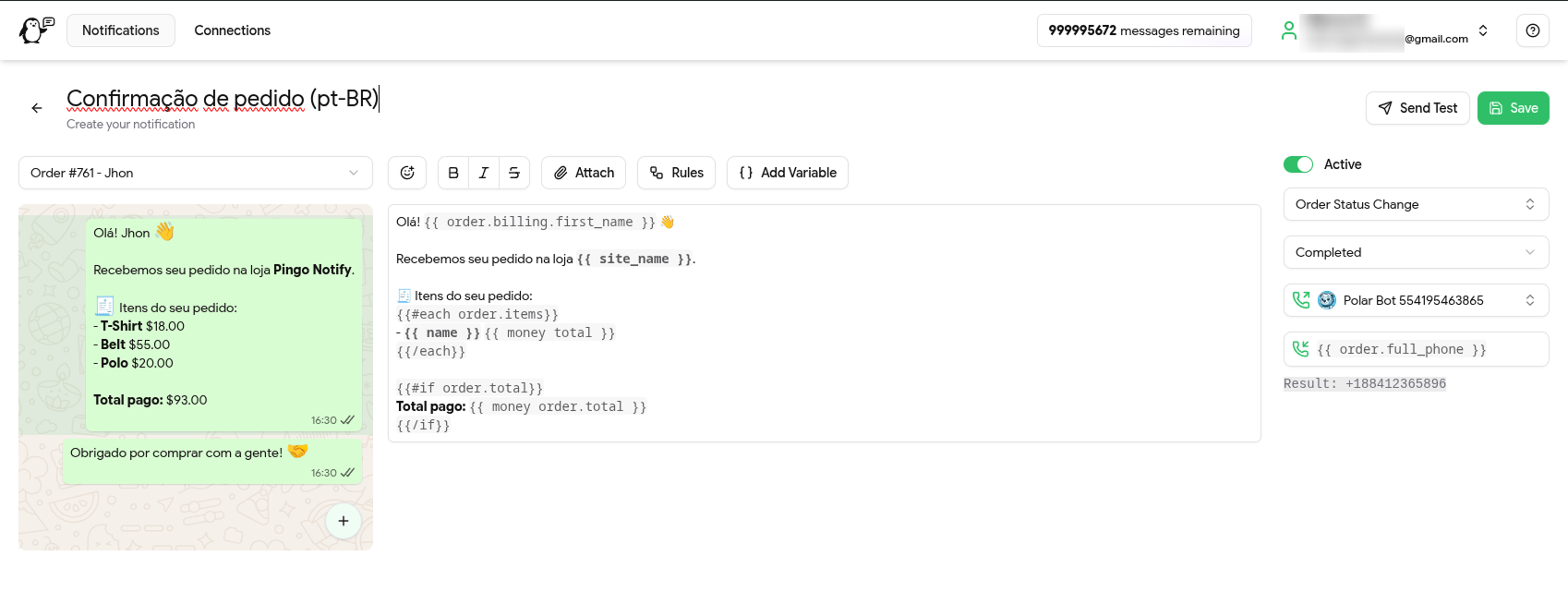
1. Configuração de Notificação
Antes de escrever a mensagem, defina na barra lateral:
Trigger e Destino
- Trigger (Gatilho): O evento que dispara a notificação. Veja alguns exemplos:
- Order Status Change: Quando algum pedido do WooCommerce muda o status. Esse Trigger exige escolher um status específico ou a opção "Qualquer Status".
- New Order: Quando um novo pedido do WooCommerce é criado.
- New Comment: Quando um novo comentário é feito no site.
- Post Published: Quando um novo post é publicado.
- Conexão: Qual conexão/número de WhatsApp enviará essa notificação.
- Destinatário: Quem recebe a mensagem:
- Variáveis dinâmicas (ex:
{{ order.shipping.phone }}). - Números fixos (ex:
5511999999999). - Múltiplos números separando por vírgula (ex:
{{ order.shipping.phone }}, 5511999999999).
Recomendação: Utilize
{{ order.full_phone }}. Esta variável garante que o número tenha o código do país, ao contrário de{{ order.billing.phone }}que utiliza o campo exatamente como o preenchido pelo usuário.Formato do Número: Use sempre o formato completo internacional (DDI + DDD + Número), apenas números e sem símbolos. O sinal de
+no início é opcional (ex:5511999999999ou+5511999999999). - Variáveis dinâmicas (ex:
Adicionando e Editando Mensagens (Preview) Você pode configurar uma sequência de mensagens para o mesmo evento. Interaja diretamente com o Preview:
- Adicionar Mensagem: Clique no botão + flutuante para adicionar um novo balão de mensagem à sequência.
- Editar Conteúdo: Clique diretamente em qualquer balão de mensagem no preview para selecioná-lo e editar seu texto no painel à esquerda.
Rules (Regras Condicionais)
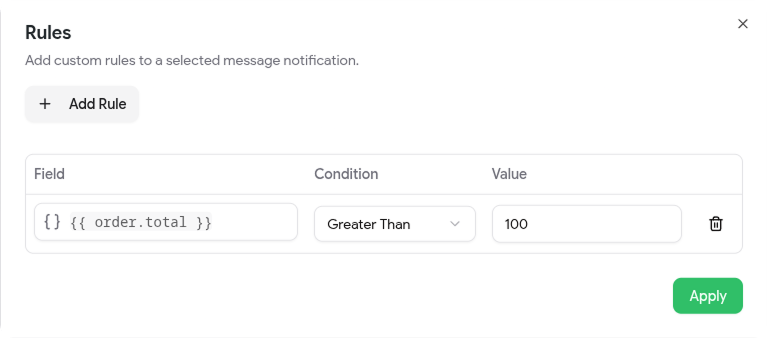
As Rules (Regras) permitem adicionar inteligência aos seus envios, definindo critérios específicos para que uma mensagem seja disparada.
Aplicação por Mensagem As regras são aplicadas individualmente a cada mensagem gerada. Isso significa que você pode filtrar envios com base nos dados específicos daquele evento (ex: valor do pedido, status do pagamento, cidade de entrega, etc).
- Exemplo Prático: Imagine uma regra para enviar apenas se o
order.totalfor maior que R$ 100.- Se um pedido de R$ 50 entrar, o envio dessa mensagem (onde a regra foi aplicada) será ignorado.
- Se um pedido de R$ 150 entrar, o envio é realizado.
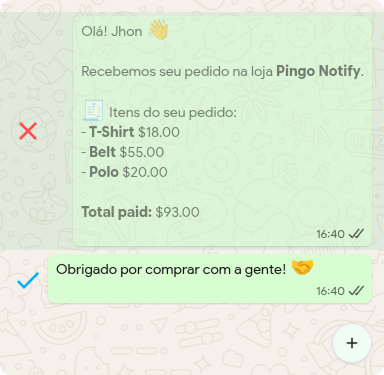
Validando a Regra (Simulação Visual) Para garantir que sua lógica está correta, use o Preview no editor:
- Troque o Exemplo de Dados (no topo esquerdo) para diferentes pedidos.
- Observe o comportamento do preview:
- 🖼️ Totalmente Visível: Regra Verdadeira (a mensagem seria enviada).
- 👻 Opacidade Baixa (Transparente): Regra Falsa (o envio seria ignorado).
2. Editor de Mensagens
Exemplo de Dados
No canto superior esquerdo, selecione um pedido real (ex: "Order #761"). Isso ativará o Autocomplete e mostrará dados reais nos testes.
Barra de Ferramentas
- Attach: Envie imagens, PDFs ou áudios junto com o texto.
- Enviar Teste: Use o botão Send Test para enviar a mensagem ao seu número pessoal antes de ativar (
Active).
Variáveis
Variáveis são os espaços reservados que serão substituídos pelos dados reais do cliente ou pedido no momento do envio.
Como usar
Toda variável deve estar entre chaves duplas {{ }}.
Olá {{ order.billing.first_name }}, recebemos seu pedido!
Para acessar dados que estão dentro de outros objetos (como detalhes do endereço dentro do pedido), usamos o ponto ..
Seu pedido será enviado para: {{ order.shipping.city }} - {{ order.shipping.state }}
Regras para Variáveis
Ao escrever variáveis manualmente, atente-se ao que é permitido:
Válido
{{ order.id }}(Ponto para navegar em objetos){{ customer_name }}(Underlines são aceitos){{ total }}(Nomes simples e minúsculos)
Inválido
{{ order id }}(Não use espaços){{ Order.ID }}(Evite letras maiúsculas, prefira minúsculas){{ $valor-total }}(Evite caracteres especiais ou hifens no início)
Lógica de Controle (If, Else, Each)
Torne suas mensagens "inteligentes". Com a lógica de controle, o próprio template decide quais informações mostrar (ou esconder) dependendo da situação de cada pedido.
1. Condicionais (if / else)
O bloco if funciona como uma pergunta que o sistema faz aos dados antes de enviar a mensagem.
Exemplo: Verificar se uma informação existe
Imagine que você queira enviar o código de rastreio, mas nem todos os pedidos possuem um ainda.
Se usarmos o if, o sistema pergunta: "Existe um código de rastreio preenchido?"
- Sim: Ele mostra o código.
- Não: Ele ignora e não mostra nada (evitando enviar um espaço em branco).
Seu pedido foi enviado! 🚚
{{ #if order.tracking_code }}
Código de rastreio: {{ order.tracking_code }}
{{ /if }}
Exemplo: Comparar Valores ("É igual a...") Você pode querer mudar o texto dependendo da forma de pagamento. Aqui, o sistema pergunta: "O método de pagamento é igual a 'pix'?"
Obrigado pela compra!

{{ #if order.payment_method "pix" }}
ℹ️ Seu pagamento via PIX foi confirmado instantaneamente.
{{ else }}
🕒 Estamos processando a validação do seu cartão.
{{ /if }}
Note que usamos o else (senão) para dar uma alternativa caso a resposta seja "Não".
Exemplo: Comparação Negativa ("É diferente de...") Às vezes, queremos saber se algo NÃO aconteceu. No exemplo abaixo, verificamos se o pedido é diferente de cancelado.
{{ #if order.status "!=" "cancelled" }}
✅ Seu pedido segue ativo!
{{ /if }}
2. Listas de Itens (each)
Seu cliente comprou 5 produtos diferentes. Você não vai escrever 5 vezes o código, certo?
O bloco each (cada) serve para repetir um pedaço do template para cada item encontrando na lista do pedido.
Resumo do Pedido #{{ order.id }}:

{{ #each order.items }}
📦 {{ name }}
   Qtd: {{ quantity }} x R$ {{ price }}
{{ /each }}

Total: R$ {{ order.total }}
Como funciona a "mágica" do contexto:
Repare que dentro do bloco {{ #each order.items }} nós escrevemos apenas {{ name }} e não {{ order.items.name }}.
Isso acontece porque, dentro do loop, o sistema "foca" apenas no item da vez. Ele já sabe que estamos falando dos detalhes daquele produto específico.
Formatadores Especiais
Dados brutos de computador geralmente vêm sem formatação (ex: 1250.00). Para transformá-los em algo legível para humanos, usamos formatadores.
Observe o uso da palavra money antes da variável de preço. Isso avisa ao sistema: "Formate este número como dinheiro".
Valor total: {{ money order.total }}
Resultado: R$ 1.250,00
Exemplo Completo
Template de Pedido Concluído com variáveis, loop de itens e condicional de parcelamento.
Olá {{ order.billing.first_name }}! Tudo bem?

Seu pedido #{{ order.id }} foi concluído!
Resumo da compra:
{{ #each order.items }}
• {{ name }}  {{ quantity }}x {{ money total }}
{{ /each }}

Método de pagamento: {{ order.payment_method_title }}
Método de entrega: {{ order.shipping_method_title }}

{{ #if order.payment_method_id "pix" }}
Seu PIX foi recebido com sucesso!
{{ /if }}

Total: {{ money order.total }}
Equipe {{ store.name }}